
윈도우에서 매번 로그인할 때 비밀번호를 입력하라고 하여 너무 번거롭다고 생각하시는 분들이 계실 듯 합니다.
혹은 공공 PC이거나 비밀번호를 설정하기 싫은데 설정하라고 해서 어쩔 수 없이 하신 경우
제가 알려드리는 방법을 이용하시면 비밀번호 입력없이 바로 접속하실 수 있습니다.
다만, 이 방법을 쓰게되면 보안에 취약해질 수 있으니 주의하시기 바랍니다.
1. 윈도우 키와 'R' 같이 눌러 '실행' 창을 띄우고 'netplwiz'를 입력하여 실행합니다.

2. 사용자 계정에서 '사용자 이름과 암호를 입력해야 이 컴퓨터를 사용할 수 있음'에 체크해제합니다.
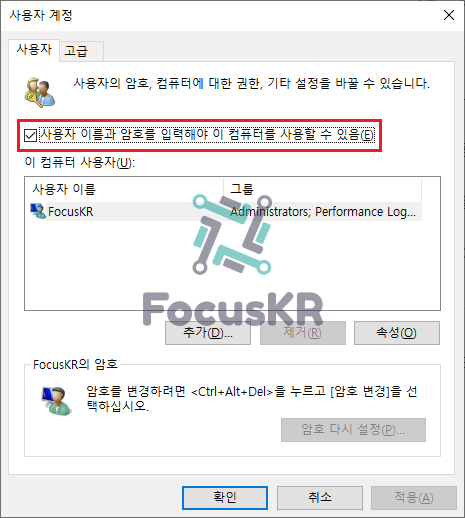
3. 체크해제 후 '적용'을 눌러주시면 아래와 같은 창이 나타나게 됩니다.

여기서 원래 사용하시던 암호를 2번 입력하시면 다음 로그인부터 자동으로 로그인하게 됩니다.
이렇게 하시면 간단하게 자동 로그인을 구현하실 수 있습니다.
감사합니다.
윈도우 관련 글
AutoPico 나 AutoKMS 없이 CMD 로만 Windows 정품인증 하는 방법
Windows 정품인증의 경우 대부분 분들이 사기를 꺼려하는 부분이 아닐까 합니다. 이유는 가격이 천차만별에다 OEM 정품인증키 구입은 언제 막힐지도 모르는 양날의 검같은 존재인데요. 따라서 대��
blog.squarecube.kr
윈도우 포맷 이후 설치하면 좋은 프로그램 리스트
안녕하세용. 이번에는 윈도우를 새로 설치하거나 포맷 후 윈도우를 재설치한 경우 설치하면 좋은 프로그램을 소개하려 합니다. 이는 제 지극히 주관적인 것이므로 참고하셨으면 합니다. 다만, �
blog.squarecube.kr
'운영체제 > 윈도우' 카테고리의 다른 글
| 윈도우10에서 해상도에 비해 전체적으로 크게 표시될 때 해결방법 (0) | 2020.10.27 |
|---|---|
| 윈도우10 설치용 USB없이 초기화하는 방법 (0) | 2020.10.26 |
| 윈도우10 자동업데이트 끄는 초간단 방법 (0) | 2020.10.25 |
| 마이크로소프트 윈도우10 MS 계정없이 로컬 계정으로 사용하기 (0) | 2020.10.20 |
| 용량 잡아먹는 winsxs 정리하는 방법을 알아보자 (0) | 2020.10.19 |
| 삼성 갤럭시와 윈도우10 연동으로 내 스마트폰 제어하기 (0) | 2020.10.19 |


